Glossaire :
1. Recherche par le numéro de pièce d'une pièce détachée spécifique
Cette méthode est préférable car vous saurez immédiatement si la pièce détachée est disponible et vous pourrez passer une commande en seulement 2 clics.
Donc, supposons que nous cherchons un filtre à huile pour un modèle de Toyota Crown de 2010. Le numéro de pièce de rechange est 9091520004.
Vous devez aller sur la page principale Partsouq.com, puis saisir le numéro de pièce dans la barre de recherche et cliquer sur le bouton vert (Pic 1).
 Pic 1
Pic 1Résultats de la recherche
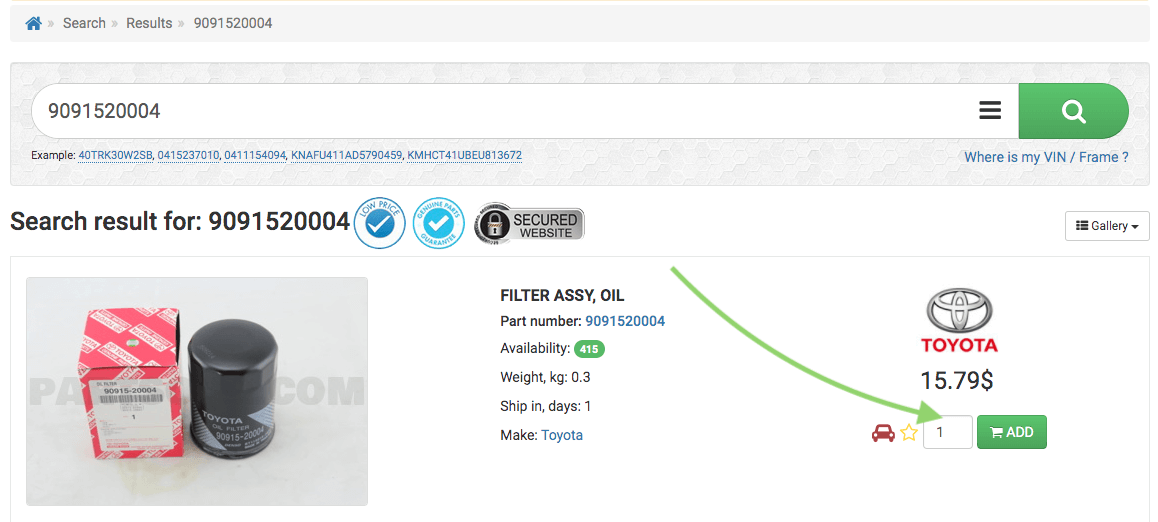
Après cela, la page de pièces de rechange s'ouvre. Dans notre cas, il s'agit d'un filtre (Pic 2). Cette section contient des informations détaillées sur le produit telles que le poids, le prix, la disponibilité des stocks et le temps moyen de livraison.
 Pic 2
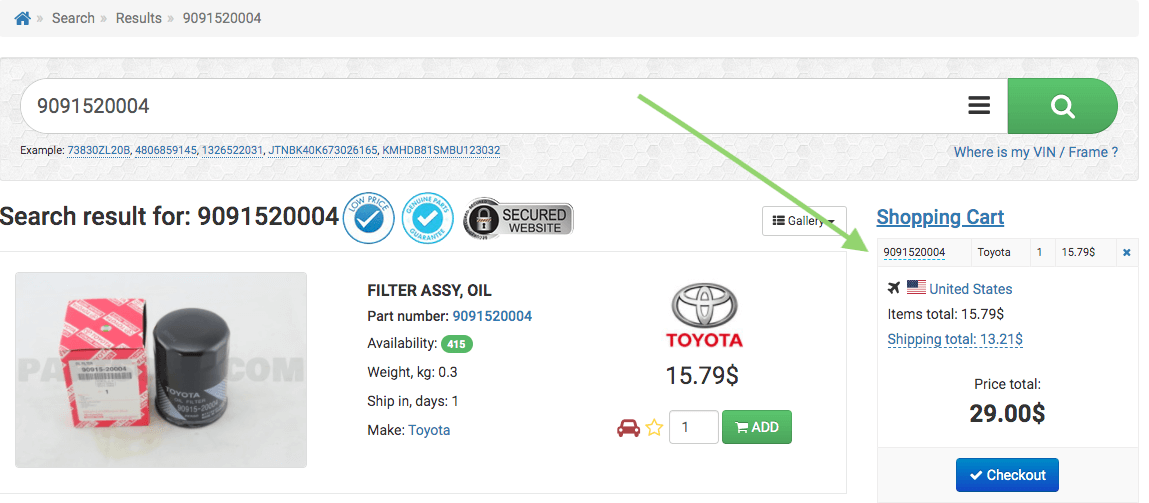
Pic 2Pour passer une commande, sélectionnez la quantité requise de la pièce et cliquez sur le bouton vert AJOUTER. Après cela, vous verrez les informations de livraison dans le mini panier sur le côté droit (Pic 3). En appuyant sur Total expédition, vous pouvez voir les options d'expédition et les frais par différents coursiers (Pic 4).
À ce stade, vous pouvez continuer vos achats ou si vous devez ajouter plus d'articles à la commande. Pour procéder au paiement, cliquez sur le bouton bleu Commander.
 Pic 3
Pic 3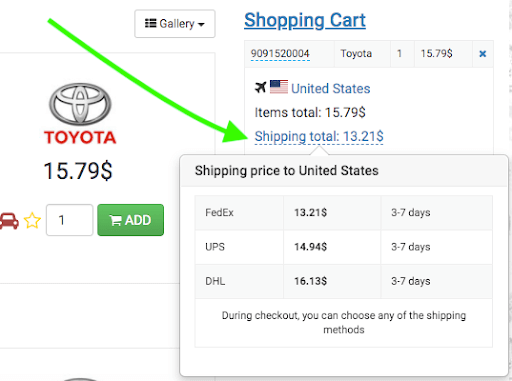 Pic 4
Pic 42. Recherche par numéro de VIN/Numéro de châssis de la voiture
En utilisant un numéro de VIN ou un code de châssis, vous trouverez un catalogue général pour votre modèle de voiture. (Ici, nous devons souligner / expliquer tout de suite que le cadre pour les véhicules japonais est pour le VIN à conduite à gauche)
Par exemple, en utilisant un numéro de VIN, nous devons trouver un filtre pour une Toyota Corolla de 2016 avec un code VIN JT153ZEB200006510.
Vous devez entrer le VIN/Châssis sur la page principale de PartSouq.com et cliquer sur le bouton de recherche vert (Pic 8).
 Pic 8
Pic 8Recherche simple
Le catalogue s'ouvre et contient une liste de tous les schémas pour notre modèle. La flèche verte indique la boîte de recherche dans le catalogue de schémas.
 Pic 9
Pic 9Trouvez le schéma dont vous avez besoin. Vous pouvez utiliser la recherche si vous connaissez le nom du schéma que vous cherchez, par exemple:
Vous entrez "Filtre à huile" et le système trouvera un schéma sur lequel toutes les pièces de rechange pour la demande donnée sont situées (Pic 10).
 Pic 10
Cliquez sur le nom du schéma et allez à la carte de pièces de rechange de Filtre à huile (Pic 11). Dans cette section, vous pouvez voir visuellement toutes les pièces de rechange de ce groupe et choisir celle dont vous avez besoin. Dans notre cas, il s'agit de FILTER SUB ASSY avec le numéro de pièce 9091510003.
Pointez le curseur sur le numéro à côté de l'image du filtre et le système mettra en surbrillance la ligne requise dans le tableau.
 Pic 11
Pour sélectionner un filtre, cliquez sur le lien actif dans la colonne "Numéro" ou cliquez sur le schéma à côté de la pièce de rechange dont vous avez besoin (indiqué par les flèches vertes) (Pic 12)
Ensuite, le tableau s'ouvre avec la disponibilité de pièces de rechange d'origine et de remplacement pour la pièce de rechange sélectionnée (Pic 13).
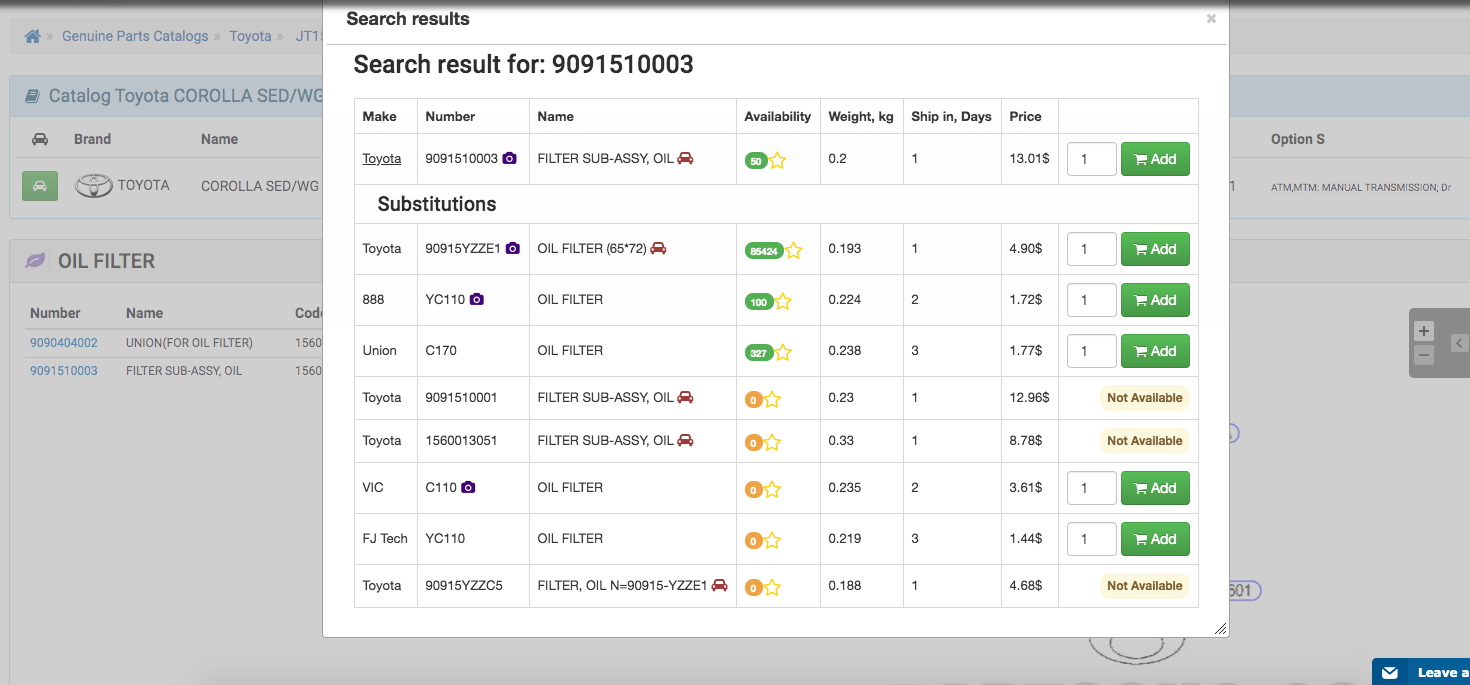 Pic 12
Sélectionnez la pièce de rechange requise ou son remplacement. Ajoutez la quantité requise et cliquez sur le bouton vert Ajouter.
 Pic 13
Après cela, vous pouvez continuer à faire des achats. Pour procéder à la commande, cliquez sur l'icône du panier d'achat. (Pic 14)
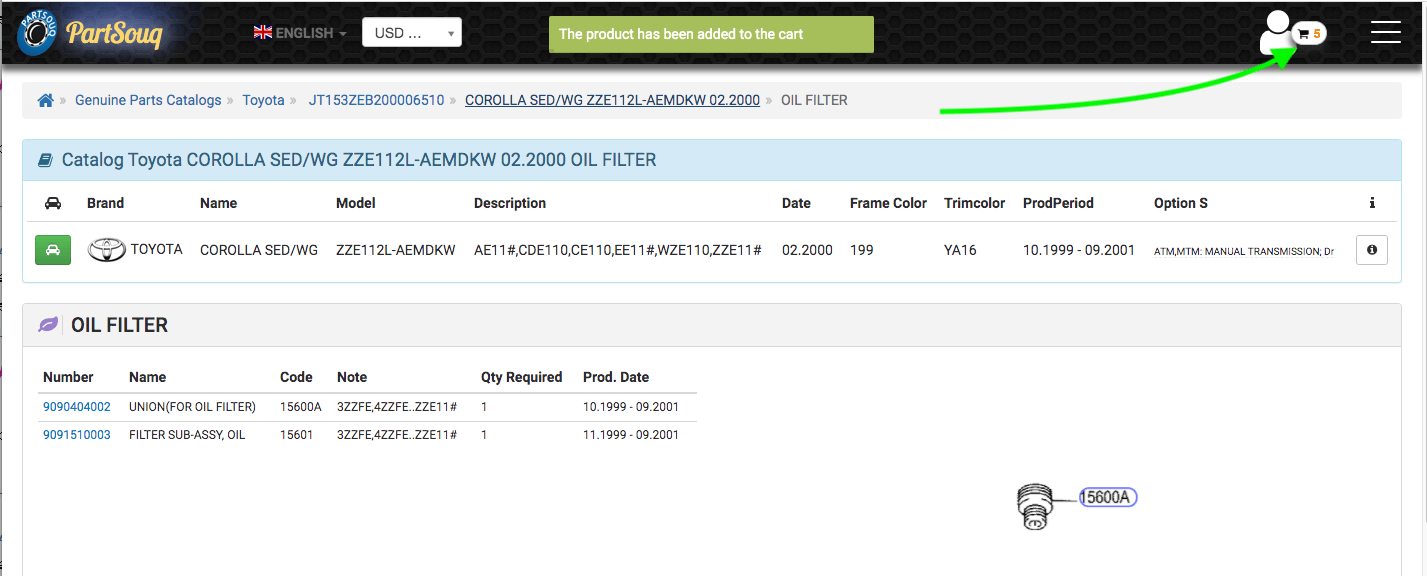 Pic 14
Options de recherche supplémentaires par VIN/Châssis
Recherche manuelle sur l'ensemble du catalogue
Une fois que vous avez entré le catalogue pour votre VIN/Cadre, vous pouvez effectuer une recherche manuelle dans le catalogue.
Pour ce faire, une fois que vous avez entré votre VIN/Cadre dans la recherche (Pic 9)
Cliquez sur l'onglet Recherche (Pic 15)
 Pic 15
Dans cette section, vous pouvez effectuer une recherche dans le catalogue sélectionné pour VIN ? par nom de pièce, numéro de pièce ou code de pièce du catalogue d'origine.
Cela peut être pratique si vous avez besoin de voir toutes les pièces de rechange sur le même sujet mais dans différents groupes.
Exemple de recherche:
Disons que vous avez besoin de tous les filtres pour Toyota Corolla 2016
Entrez le mot clé "filtre" dans la recherche

Ensuite, vous verrez une liste de tous les schémas contenant des filtres. Il peut s'agir de filtres à air, d'huile ou de carburant, etc.

Ensuite, sélectionnez le groupe requis et le schéma avec la pièce de rechange requise.
Tout est identique au paragraphe "Recherche simple"
3. Page de paiement
C'est la dernière étape où vous pouvez voir tous les détails de votre commande ainsi que toutes les informations sur l'expédition et les informations de facturation. Si vous devez apporter des modifications à votre commande ou à l'adresse de livraison ou peut-être à l'adresse de facturation, c'est ici que vous pouvez les apporter en appuyant sur le bouton "Modifier" (Pic 5).
Une fois que tout est prêt, cochez la case "accepter les termes et conditions" et passez à la sélection du mode de paiement.
Paypal, Apple Pay, Google Pay et les cartes de crédit sont disponibles pour le paiement.
Cliquez sur le bouton de système de paiement approprié, puis suivez les instructions.
 Pic 5
Pic 5Après le paiement
Après le paiement, vous recevrez un e-mail avec un lien vers la commande où vous pourrez vérifier l'état (pic. 5). Dès que le coursier récupérera votre colis chez nous, l'état de la commande passera à expédié et vous recevrez un e-mail avec un numéro de suivi.
Veuillez noter que le temps moyen de préparation prend 2 jours ouvrables.À propos de la page de commande :
Après avoir effectué le paiement, vous disposez de 1 à 2 heures pour annuler la commande vous-même à partir du menu ci-dessous en appuyant sur la case rouge annuler ma commande et vos fonds seront remboursés automatiquement. Vous pouvez toujours vérifier l'état de la commande actuelle sur notre site web dans la section de la liste des commandes.
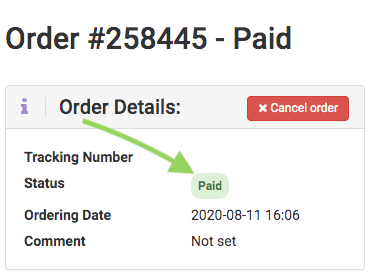 Pic 6
Pic 6Statuts disponibles pour la commande :
- En attente de paiement — la commande n'est pas payée.
- Payé - votre paiement est confirmé et la commande est placée.
- Prêt pour l'expédition — votre commande est prête à être expédiée.
- Expédié — la commande a quitté nos locaux et est en route vers vous.
Où est ma commande?
Pour suivre et tracer vos commandes, accédez à la section détails des commandes, cliquez sur l'icône en haut à droite — le menu s'ouvre, cliquez sur le premier élément “Commandes”. Cette section stocke toutes les commandes effectuées depuis votre compte.
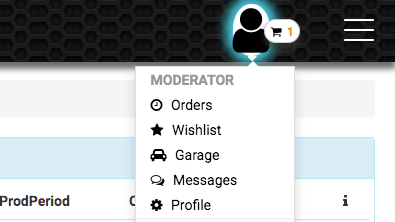 Pic 7
Pic 73. Mon Garage
Pour la commodité de nos clients, nous avons préparé une section "Mon Garage"
Vous pouvez y stocker des informations sur vos véhicules, ce qui vous permet d'accéder rapidement au catalogue en utilisant votre numéro VIN/châssis. C'est particulièrement pratique si vous avez plusieurs véhicules en cours de service en même temps.

Ajout au garage
Pour ajouter un nouveau véhicule au garage pendant la recherche de VIN, cliquez sur l'icône dans le tableau (capture d'écran). Ensuite, le catalogue pour ce véhicule sera enregistré dans votre garage.
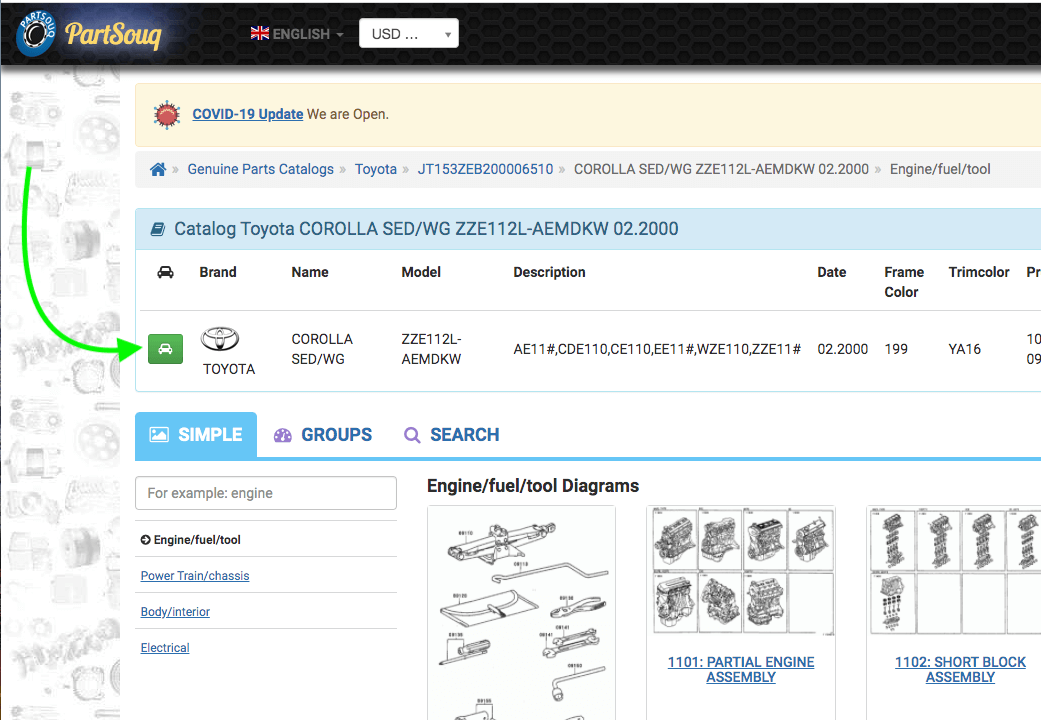
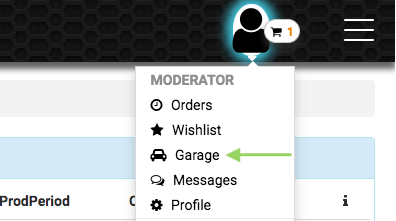
Vous pouvez accéder rapidement au garage depuis votre menu d'utilisateur.
Cliquez sur l'icône utilisateur en haut à droite. Sélectionnez Garage dans la liste.