1. Buscar por número de pieza de una pieza de repuesto específica
Se prefiere este método porque se enterará inmediatamente de la disponibilidad de repuestos y podrá realizar un pedido con solo 2 clics.
Así que digamos que estamos buscando un filtro de aceite para un modelo Toyota Crown 2010. El número de parte de la pieza de repuesto es 9091520004.
Debe ir a la página principal Partsouq.com, luego debe ingresar el número de pieza en la barra de búsqueda y hacer clic en el botón verde (Imagen 1).
 foto 1
Resultados de la búsqueda
Después de eso, se abre la página de repuestos. En nuestro caso, este es un filtro (Imagen 2). Esta sección contiene información detallada sobre el producto, como peso, precio, disponibilidad de stock y tiempo promedio de envío.
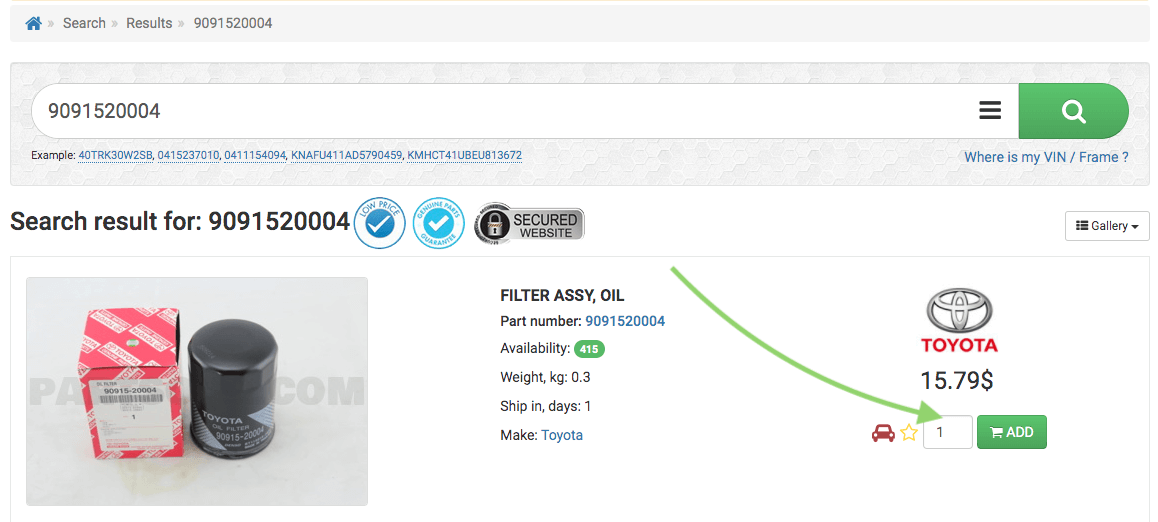 foto 2
Para realizar un pedido, seleccione la cantidad requerida de número de pieza y haga clic en el botón verde AÑADIR. Después de eso, verá la información de entrega en el mini carrito en el lado derecho (Imagen 3). Al presionar Envío total, puede ver las opciones de envío y los cargos por diferentes correos (Imagen 4).
En esta etapa, puede continuar comprando o si necesita agregar más artículos al pedido. Para proceder al pago, haga clic en el botón azul Pagar.
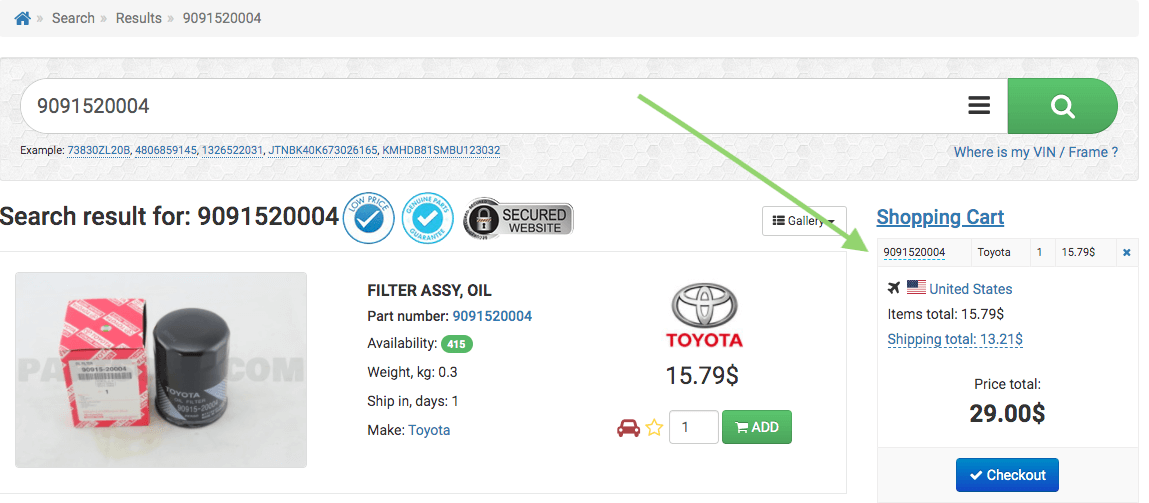 foto 3
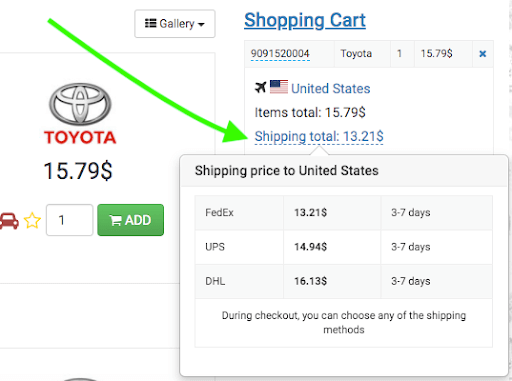 Imagen 4
2. Busque por VIN/Número de bastidor del automóvil
Usando un número de VIN o un código de marco, encontrará un catálogo general para su modelo de automóvil. (Aquí debemos señalar/explicar de inmediato que el marco para vehículos japoneses es para VIN con volante a la izquierda)
Por ejemplo, al usar un número VIN, necesitamos encontrar un filtro para un Toyota Corolla 2016 con un código VIN JT153ZEB200006510.
Debe ingresar VIN/Frame en la página principal de PartSouq.com y hacer clic en el botón de búsqueda verde (Imagen 8).
 Imagen 8
Búsqueda sencilla
Se abre el catálogo que contiene una lista de todos los diagramas para nuestro modelo. La flecha verde apunta al cuadro de búsqueda en el catálogo de diagramas.
 Imagen 9
Encuentra el diagrama que necesitas. Puede utilizar la búsqueda si sabe el nombre del diagrama que necesita, por ejemplo:
Ingresa a "Filtro de aceite" y el sistema encontrará un diagrama en el que se encuentran todas las piezas de repuesto para la solicitud dada (Imagen 10).
 Imagen 10
Haga clic en el nombre del diagrama y vaya a la ficha de repuestos Filtro de aceite (Imagen 11). En esta sección, puede ver visualmente todos los repuestos de este grupo y elegir el que necesita. En nuestro caso, es FILTER SUB ASSY con número de parte 9091510003.
Apunte el cursor al número junto a la imagen del filtro y el sistema resaltará la línea requerida en la tabla.
 Imagen 11
Para seleccionar un filtro, haga clic en el enlace activo en la columna "Número" o haga clic en el diagrama al lado de la pieza de repuesto que necesita (indicado por las flechas verdes) (Imagen 12)
Después de eso, la tabla se abre con repuestos originales y disponibilidad de reemplazos para el repuesto seleccionado (Imagen 13).
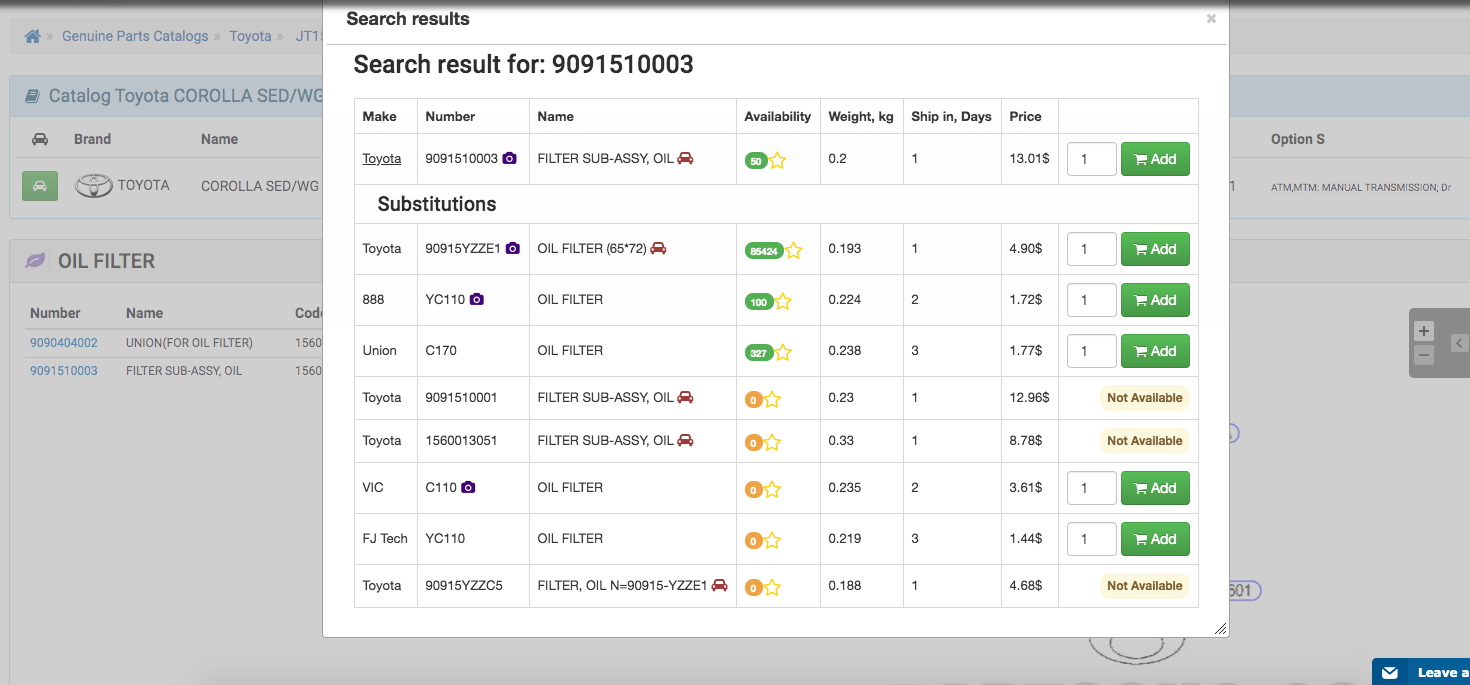 Imagen 12
Seleccione el repuesto requerido o su reemplazo. Agregue la cantidad requerida y haga clic en el botón verde Agregar.
 Imagen 13
Después de eso, puede continuar comprando. Para proceder al pago , haga clic en el icono del carrito de compras. (Imagen 14)
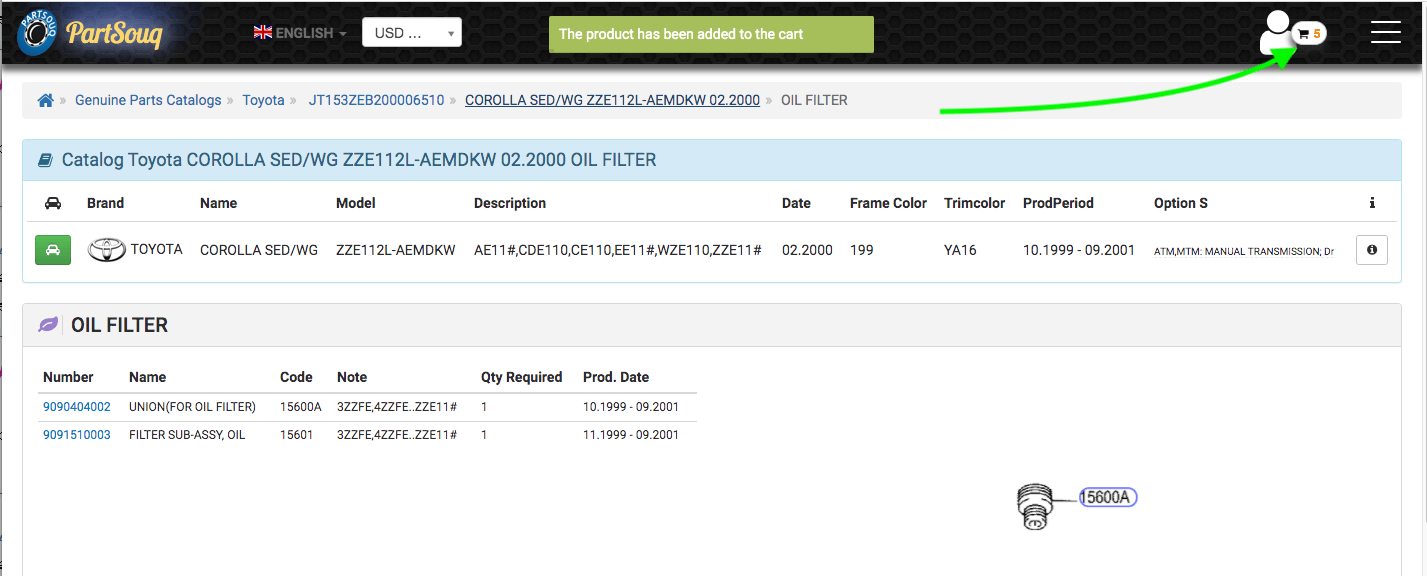 Imagen 14
Opciones adicionales de búsqueda por VIN/Frame
Búsqueda manual en todo el catálogo
Una vez que haya ingresado el catálogo para su VIN/Marco, puede configurar la búsqueda manual en el catálogo.
Para hacer esto, después de haber ingresado su VIN/Marco en la búsqueda (Imagen 9)
Haga clic en la pestaña Buscar (Imagen 15)
 Imagen 15
En esta sección, puede buscar dentro del catálogo seleccionado por VIN? por nombre de pieza, número de pieza o código de pieza del catálogo original.
Esto puede ser conveniente si necesita ver todas las piezas de repuesto sobre el mismo tema pero en diferentes grupos.
Ejemplo de búsqueda:
Digamos que necesita todos los filtros para Toyota Corolla 2016
Introduzca la palabra clave "filtro" en la búsqueda

Después de eso, verá una lista de todos los diagramas que contienen filtros. Puede ser filtro de bomba de aire, aceite o combustible, etc.

Luego seleccione el grupo requerido y el diagrama con la pieza de repuesto requerida.
Todo es igual que en el párrafo "Búsqueda simple"
3. Página de pago
Esta es la etapa final en la que puede ver todos los detalles de su pedido, así como toda la información sobre los detalles de envío y facturación. Si necesita realizar los cambios necesarios en su pedido o en la dirección de entrega, o puede ser la dirección de facturación, este es el lugar donde puede hágalos presionando el botón editar (Imagen 5).
Una vez que todo esté listo, haz clic en la casilla «aceptar términos y condiciones» y procede a seleccionar el método de pago.
Paypal, Apple Pay, Google Pay y tarjetas de crédito están disponibles para el pago.
Haga clic en el botón del sistema de pago apropiado y luego siga las instrucciones.
 Imagen 5
Después del pago
Después del pago, recibirá un correo electrónico con un enlace al pedido donde podrá verificar el estado (foto 5). Tan pronto como el servicio de mensajería recoja su paquete, el estado del pedido cambiará a enviado y recibirá un correo electrónico con un número de seguimiento.
Tenga en cuenta que el tiempo promedio de preparación es de 2 días hábiles.
Acerca de la página de pedidos:
Después de realizar el pago, tiene de 1 a 2 horas para cancelar el pedido usted mismo desde el menú a continuación presionando el cuadro resaltado en rojo Cancelar mi pedido y sus fondos se reembolsarán automáticamente. Siempre puede verificar el estado del pedido actual en nuestro sitio web en la sección de lista de pedidos.
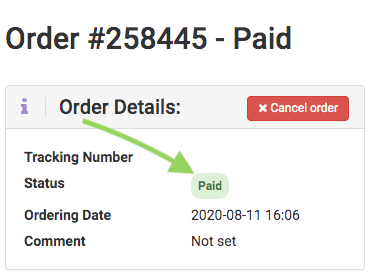 Imagen 6
Estados disponibles para el pedido:
- Pago en espera: pedido no pagado.
- Pagado: se confirma su pago y se realiza el pedido.
- Listo para enviar: su pedido está listo para ser enviado.
- Enviado: el pedido ha salido de nuestras instalaciones y está en camino hacia usted.
Donde esta mi orden ?
Para rastrear y rastrear sus pedidos, vaya a la sección de detalles de pedidos, haga clic en el icono en la esquina superior derecha; se abre el menú, haga clic en el primer elemento "Pedidos". Esta sección almacena todos los pedidos realizados desde su cuenta.
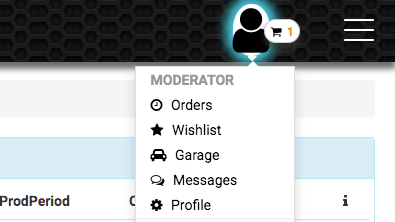 Imagen 7
3. Opción Mi Garaje
Para comodidad de nuestros clientes, hemos preparado la sección "Mi Garaje"
Aquí puede almacenar información sobre sus vehículos, esto le permite acceder rápidamente al catálogo usando su VIN/Frame. Es especialmente conveniente si tiene muchos vehículos atendidos al mismo tiempo.

Agregar al garaje
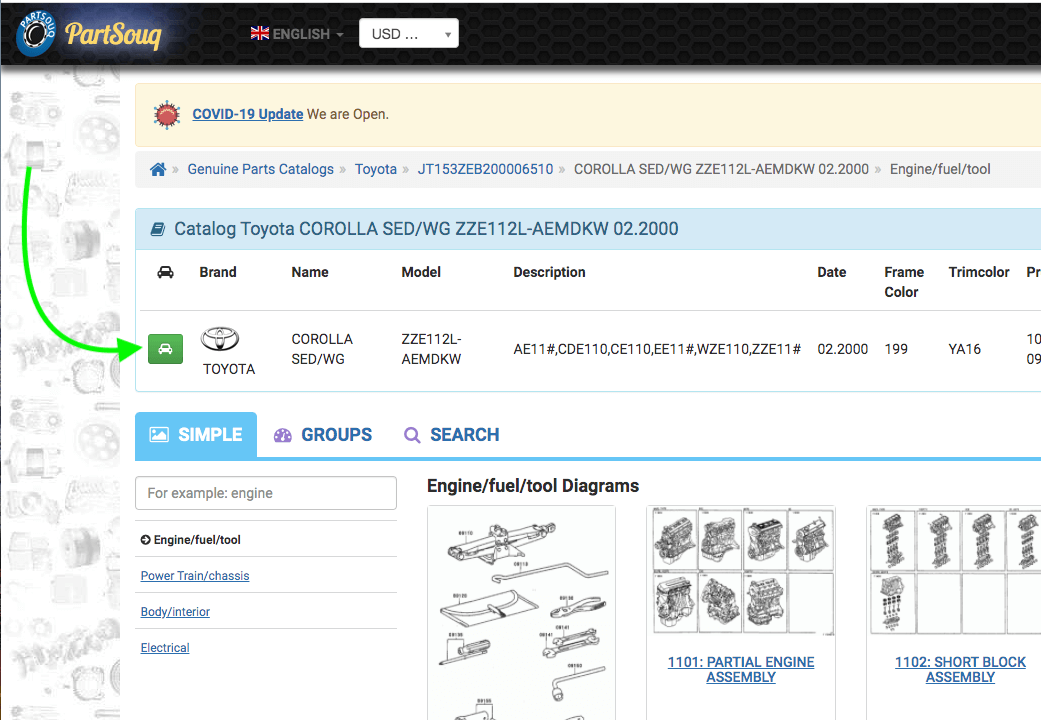
Para agregar un nuevo vehículo al garaje mientras busca el VIN, haga clic en el ícono en la tabla (captura de pantalla). Después de eso, el catálogo de este vehículo se guardará en su garaje.
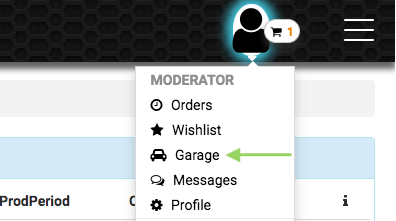
Puedes acceder rápidamente al garaje desde tu menú de usuario.
Haga clic en el icono de usuario en la esquina superior derecha. Seleccione Garaje en la lista.